
Cartographier votre univers avec Obsidian
Date de publication : 25 octobre 2026 - Temps de lecture 7 min
Lorsqu’on développe un univers avec sa géographie, arrive très vite le moment où l’on a besoin de consigner tout ça pour ne pas en faire un amas d’incohérences. La carte permet aussi de mieux apprécier les distances pour rendre un voyage plus réaliste et éviter des chevaux supersoniques — sauf s’ils en sont vraiment capables.
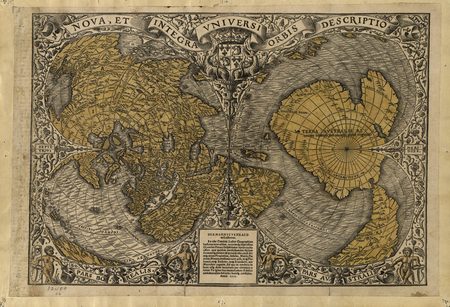
La carte du monde de 1531 par Oronce Finé — Domaine public
Après avoir testé plusieurs méthodes, j’ai été explorer du côté des fonctionnalités d’Obsidian, l’outil de prise de notes que j’utilise pour documenter mon univers.
Celui-ci dispose d’une paire d’extensions fort pratiques, dont une officielle, qui permettent d’intégrer la carte OpenStreetMaps à son contenu et une communautaire pour des imaginaires. Celles-ci peuvent s’afficher en même temps, ce qui évite ainsi de manipuler plusieurs outils simultanés et lie les fiches de son univers avec le rendu visuel. Voici comment procéder pour exploiter cette fonctionnalité.
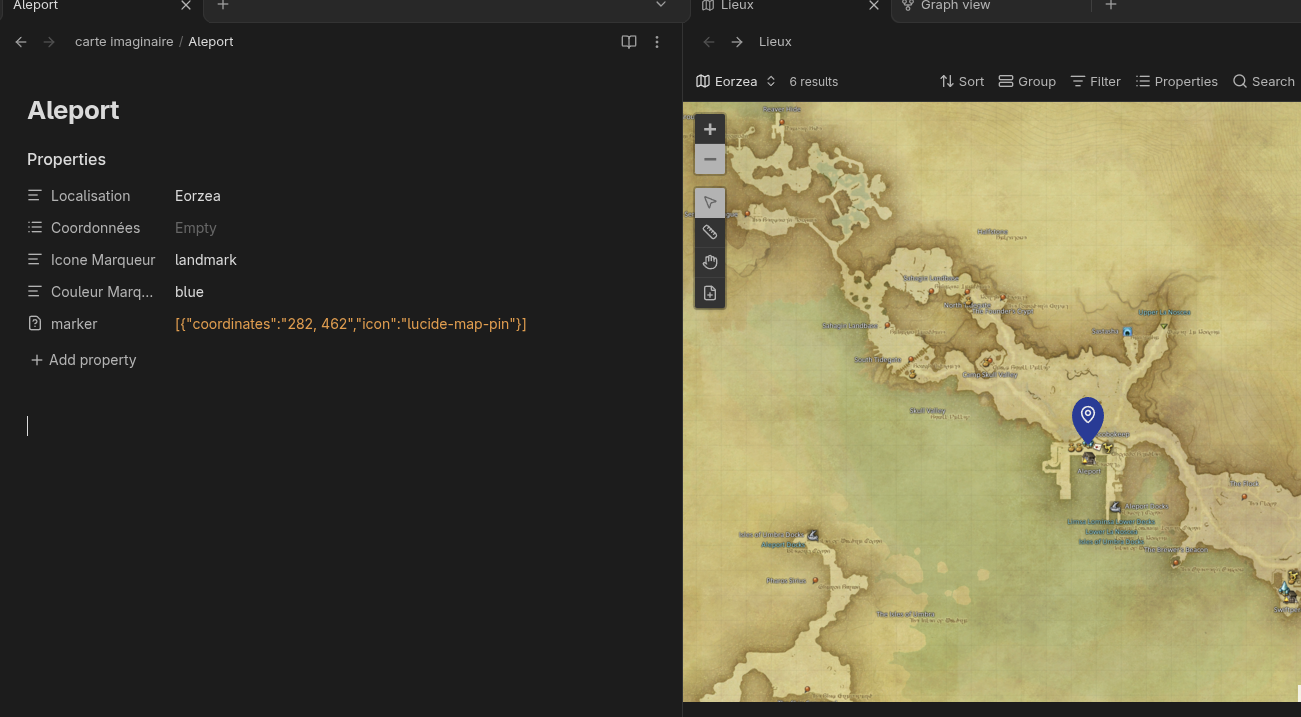
Un exemple avec les cartes du jeu Final Fantasy XIV © SQUARE-ENIX
Installer les plugins nécessaires
Tout d’abord, il est nécessaire d’activer les plugins dans Obsidian. Pour cela, allez dans les options de votre Vault (oui, je l’utilise toujours en anglais) et rendez-vous dans Community Plugins.
(Cliquez sur les images pour agrandir au besoin)
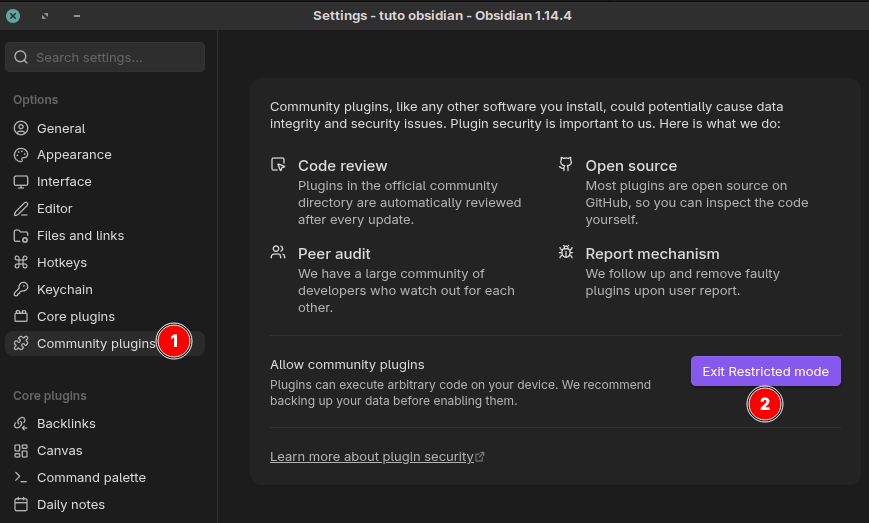
Activation des plugins communautaires
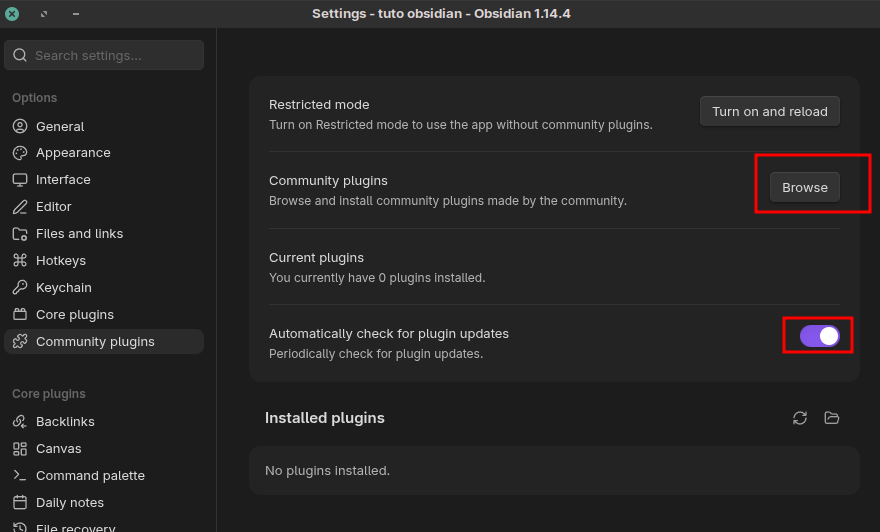
Activation des plugins communautaires
Puis, recherchez deux plugins :
- Leaflet bases : communautaire, permet de gérer une carte importée sous forme d’image
- Maps (tout court) : officiel, intègre OpenStreetMaps pour relier votre monde à des lieux réels
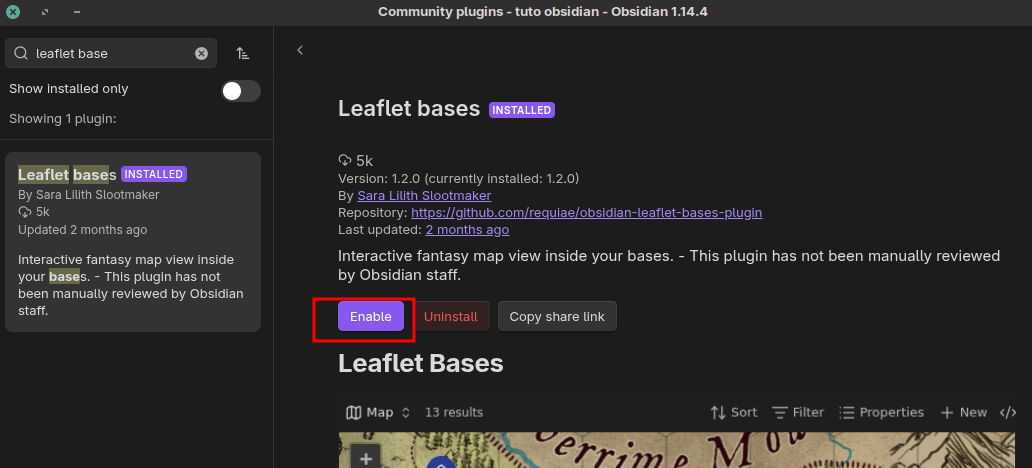
Installez et activez le plugin
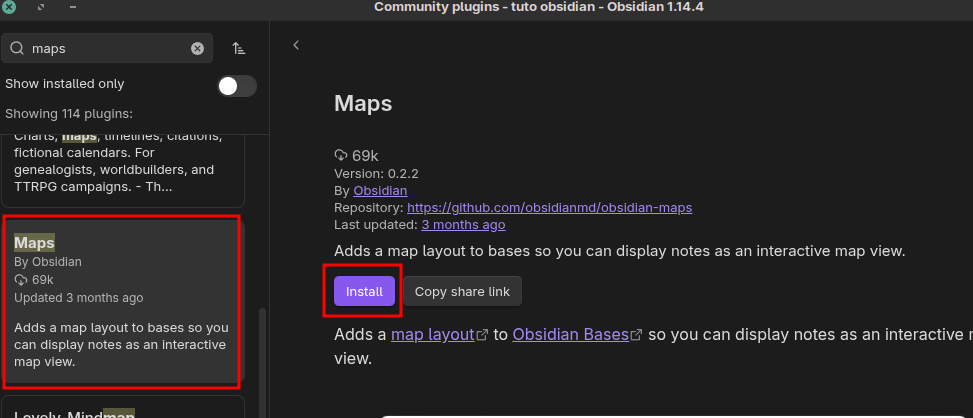
Installez et activez le plugin
Pour pouvoir lier tout ça, nous allons utiliser les capacités d’Obsidian à voir vos notes et leurs propriétés comme une base de données. Cela se matérialise par la création d’un objet “base” que vous pouvez laisser à la racine.
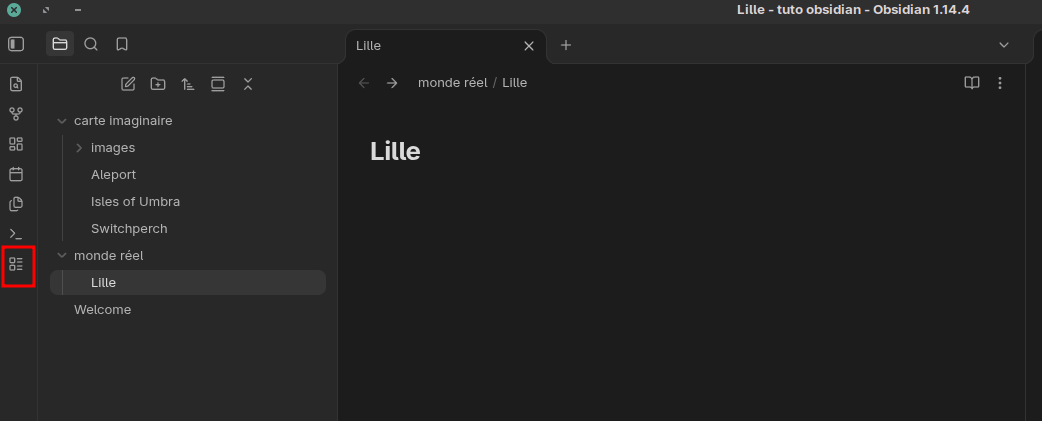
Créez la base
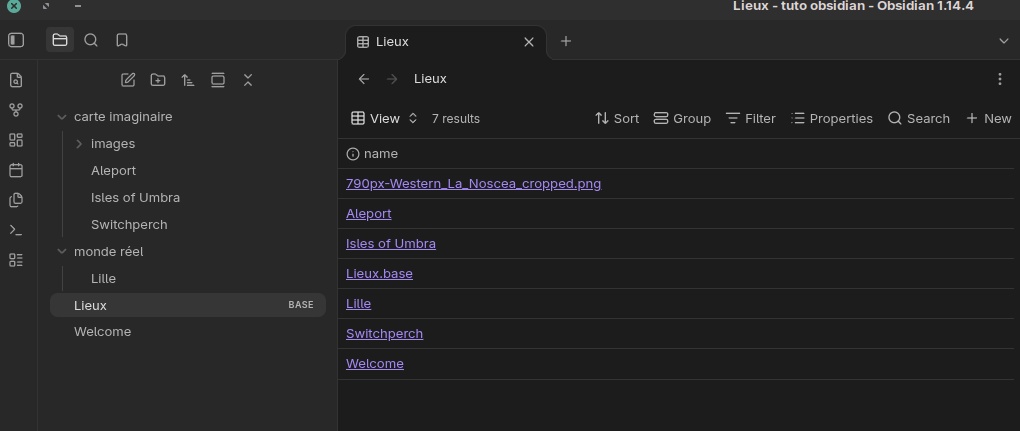
L’outil listera toutes les données du Vault
Ces prérequis installés, nous allons pouvoir entrer dans le vif du sujet.
Carte du monde réel
Comme vous avez pu le voir sur les captures précédentes, j’ai organisé mon Vault en deux dossiers : monde réel et monde imaginaire. Dans le monde réel, j’ai créé une entrée Lille toute vide.
Commençons par ajouter quelques propriétés qui serviront au rendu de la carte réelle.
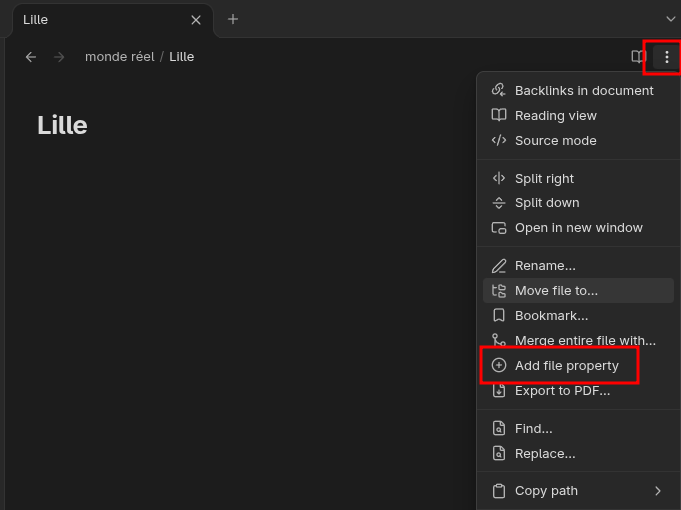
Ajoutez des propriétés aux fiches
Nous allons en créer 4 en tout :
- Localisation (texte) : indique où se situe le lieu, servira pour des filtres. Ici : Monde réel
- Coordonnées (liste) : servira à stocker la longitude et la latitude du lieu (exemple : 50.63280, 3.05240 pour Lille)
- Icone Marqueur (texte) : personnalisera le marqueur sur la carte. Ici, “landmark”.
- Couleur Marqueur (texte) : pour changer la couleur du marqueur. Ici “blue”.
Les valeurs pour l’icône et la couleur sont attendues en anglais. La liste des icônes est basée sur la bibliothèque Lucide. Vous pouvez la parcourir et n’avoir que l’embarras du choix.
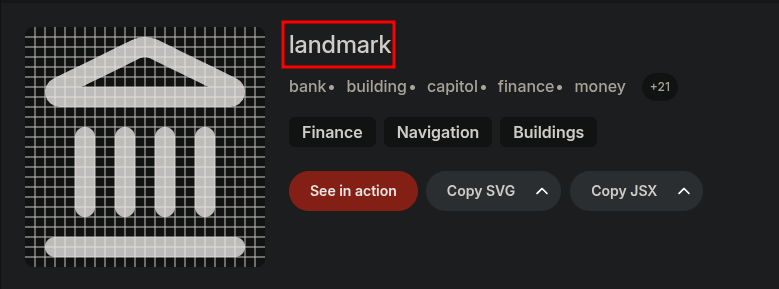
Les icônes de la bibliothèque Lucide
Maintenant que vous avez défini l’emplacement de la ville, ouvrez la base “Lieux” dans la vue de droite.
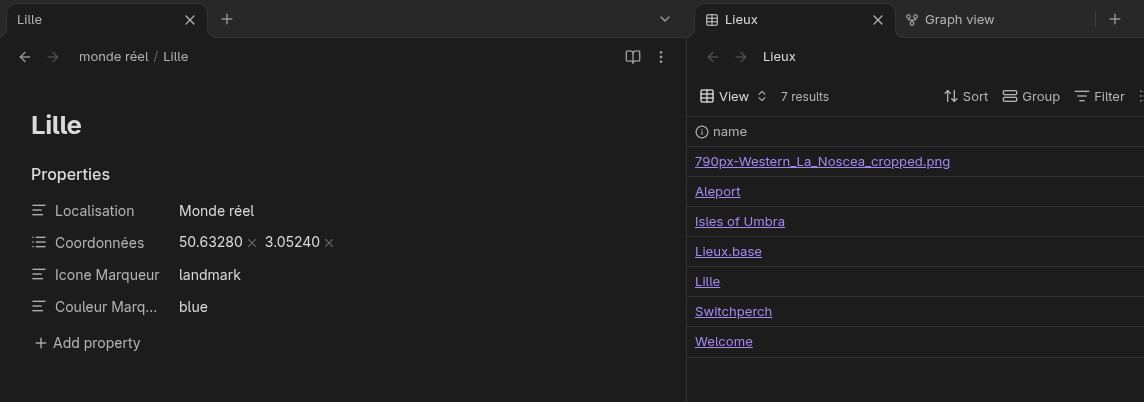
La fiche ville et la base côte à côte
Cliquez sur “View” et choisissez “Add view”.
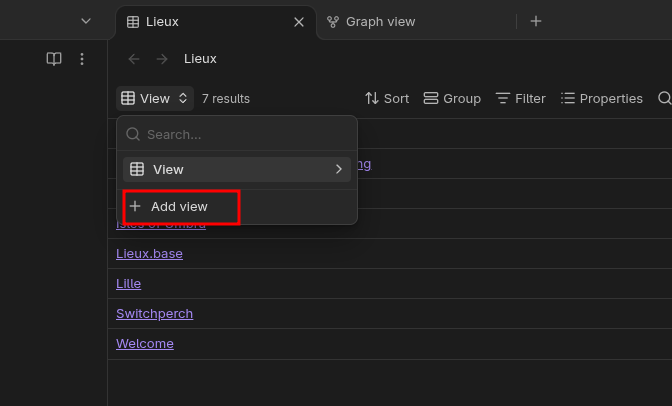
Ajouter une vue
C’est là où la magie va s’opérer, car c’est ici que nous paramétrons la vue pour afficher la carte du monde. Configurez comme il suit.
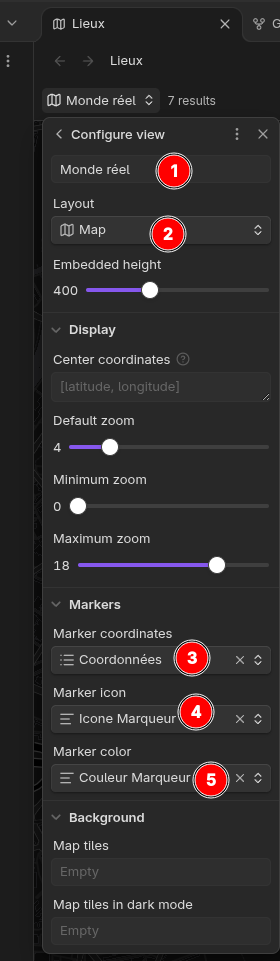
Configuration de la vue monde réel
- Nommez la vue (ici “Monde réel”)
- Layout : choisissez “Map”
- Marker coordinates : choisissez la propriété “Coordonnées”
- Marker icon : choisissez la propriété “Icone Marqueur”
- Marker color : choisissez la propriété “Couleur Marqueur”
Fermez la boîte de dialogue et admirez votre carte prendre vie.
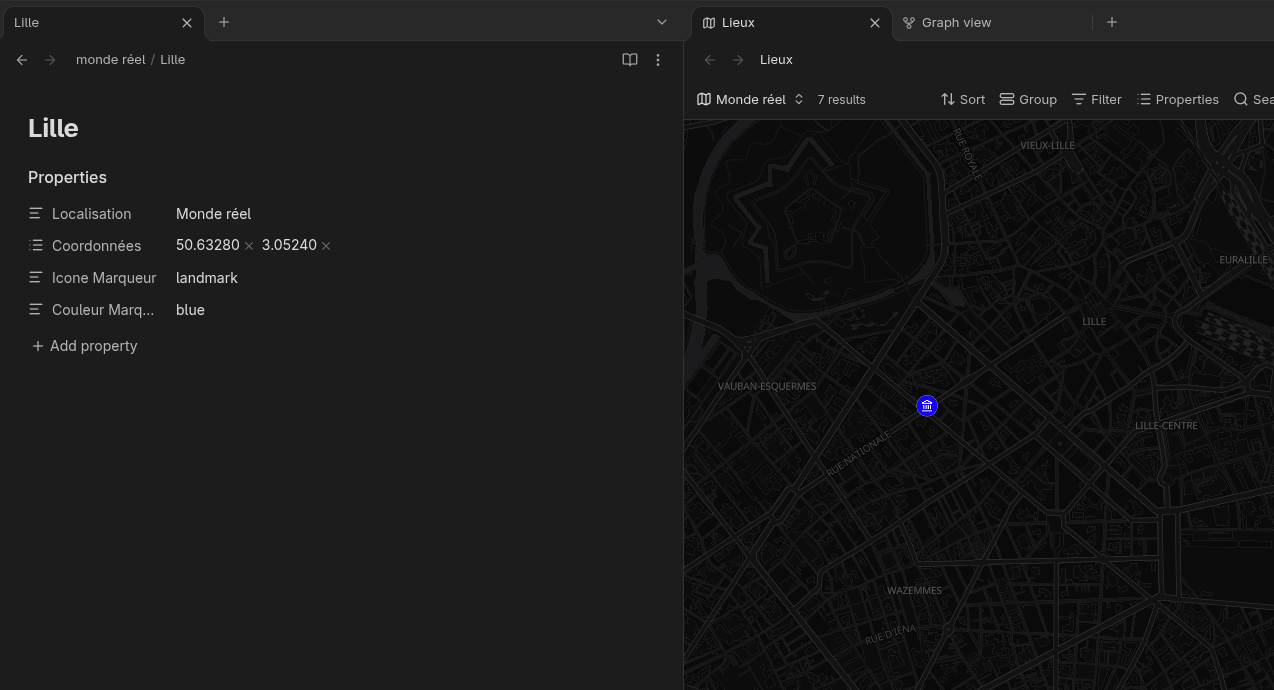
La ville est située sur la carte
Bien entendu, vous pouvez zoomer et vous déplacer comme d’ordinaire.
Maintenant, comment ajouter un nouveau lieu sans avoir à connaître ses coordonnées ? Facile. Commencez par dupliquer la fiche Lille pour créer Paris, par exemple. Vous pouvez aussi recourir à un Template avec les propriétés prédéfinies, comme expliqué dans mon précédent tutoriel sur Obsidian.
Déplacez-vous ensuite sur la carte à l’endroit voulu et cliquez-droit pour copier les coordonnées.
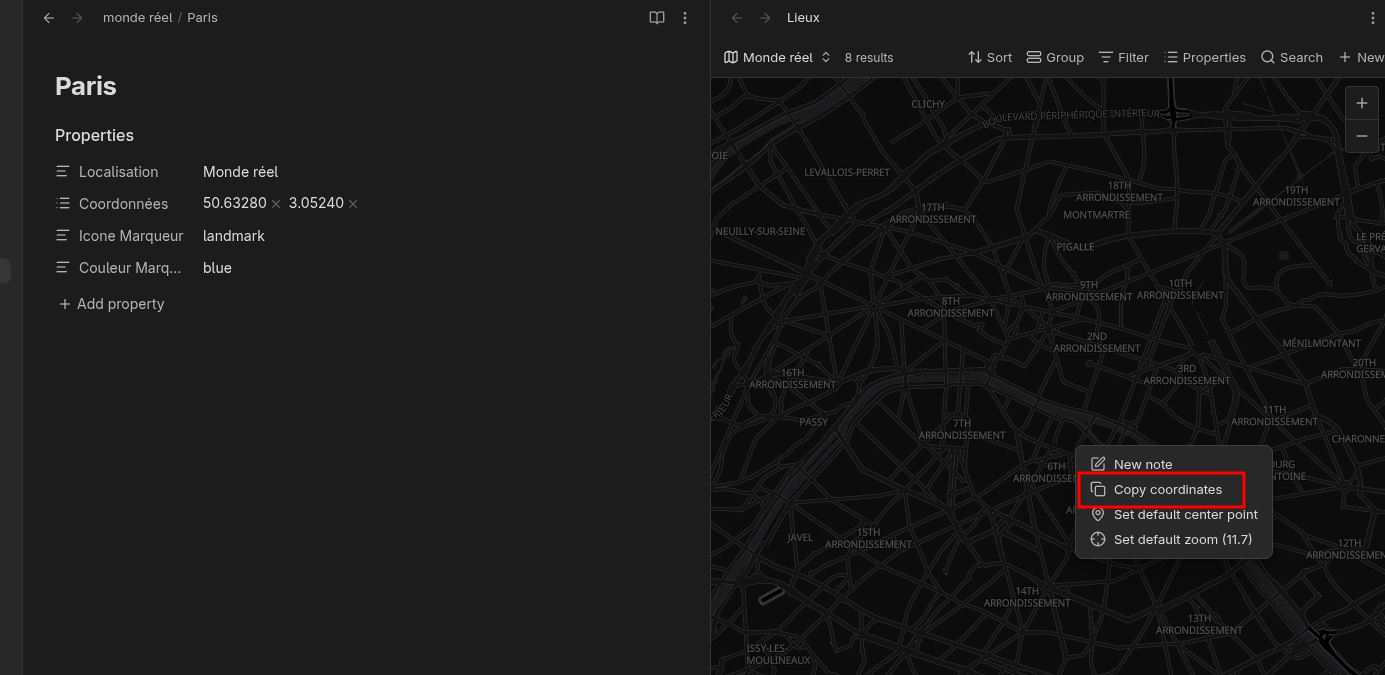
Récupérer un emplacement sur la carte
Collez celles-ci dans la propriété Coordonnées. Il y a une petite manipulation à faire tout de même. En effet, les coordonnées seront copiées sous la forme “48.85406, 2.3325”, ce qui ne fonctionnera pas. Il faut d’abord insérer “48.85406”, faire entrée, puis recommencer avec “2.3325”. Un peu fastidieux, mais on prend vite le coup. Une astuce simple est de couper (crtl + x) la latitude avec la virgule, insérer la longitude, puis coller la latitude en supprimant la virgule.
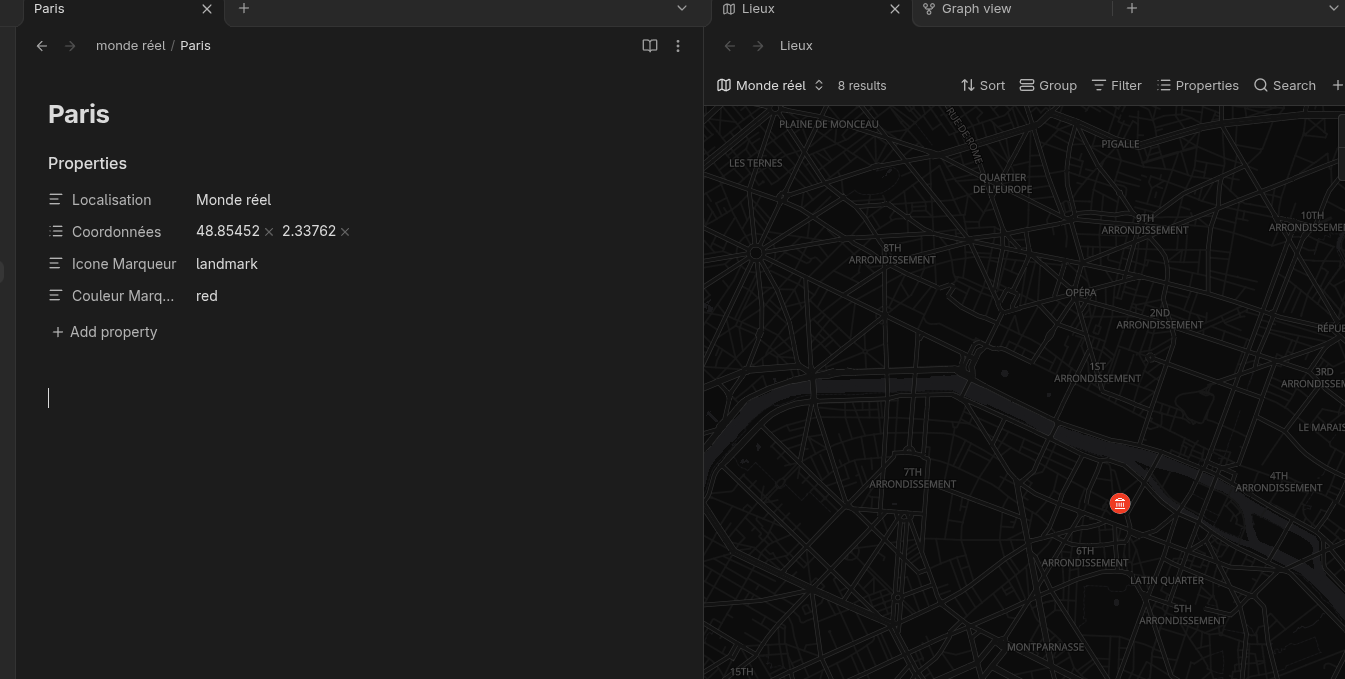
Insérer les coordonnées
Ici dans l’exemple, j’en ai profité pour changer la couleur de l’icône.
Grâce à ça, vous pouvez définir l’emplacement des villes, des lieux, des bâtiments, des points d’intérêt, etc. Il est possible de créer des filtres selon les catégories, j’expliquerai ce détail dans la version du monde imaginaire.
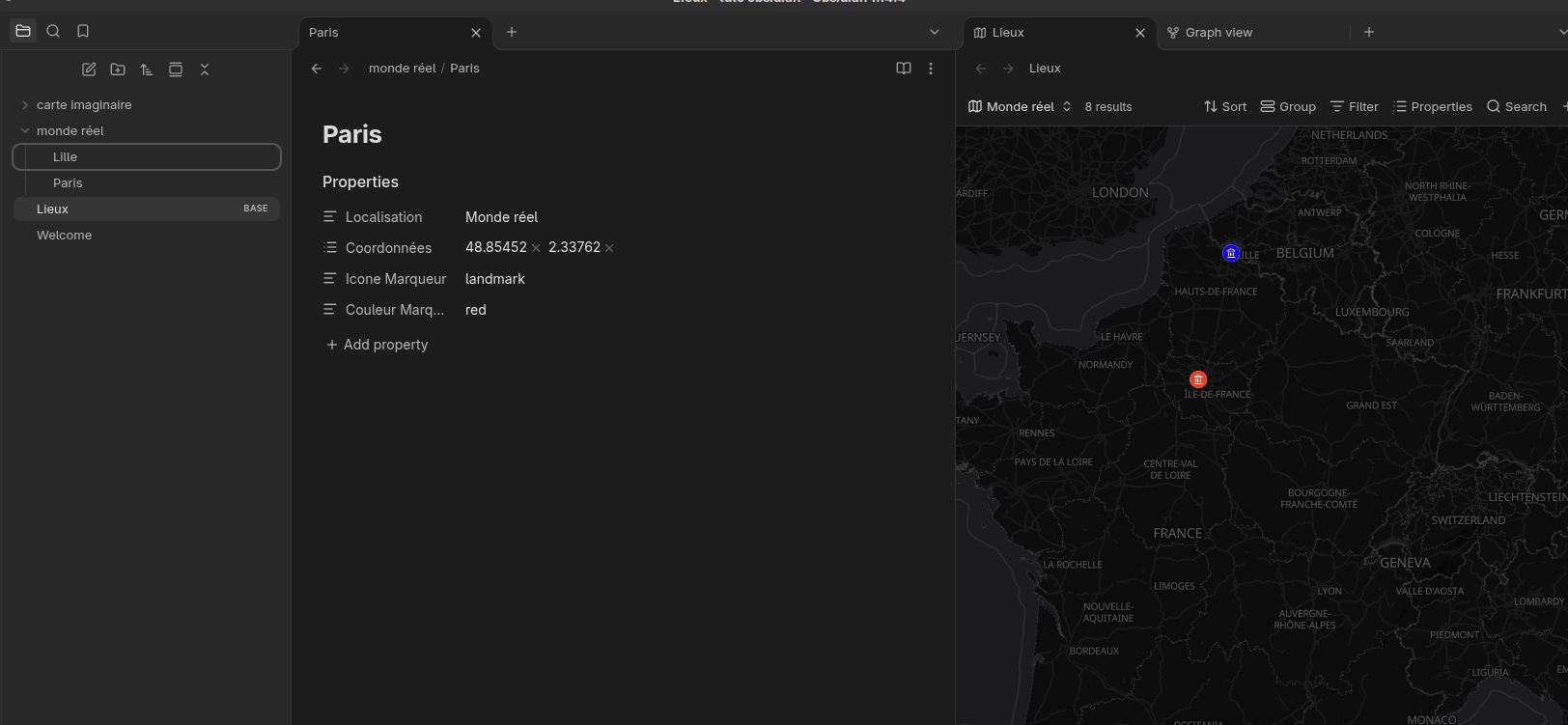
La carte du monde réel basée sur votre Wiki univers
Carte d’un monde imaginaire
Contrairement au monde réel, il n’existe pas de cartographie prête à l’emploi, comme OpenStreetMaps. Je partirai donc du principe que vous utilisez une image sur laquelle celle-ci a été rendue, ou une vue réelle si, par exemple, vous indiquez des emplacements sur la Lune ou Mars. Quoi qu’il en soit, cette vue doit être importée dans votre Vault sous forme d’image. C’est ici ce que j’ai fait avec la carte d’une des régions de Final Fantasy XIV comme exemple.
Tout d’abord, nous crééons une fiche de la même façon que pour le monde réel, sauf que nous supprimons les coordonnées. Elles ne sont pas gérées par la même propriété ici. Les autres aussi peuvent être vidées pour ne conserver que la Localisation, pour laquelle j’ai indiqué Eorzea, le monde du jeu vidéo en question.
Nous commençons par créer une nouvelle vue de la même façon que pour le monde réel et l’appellerons “Eorzea”.
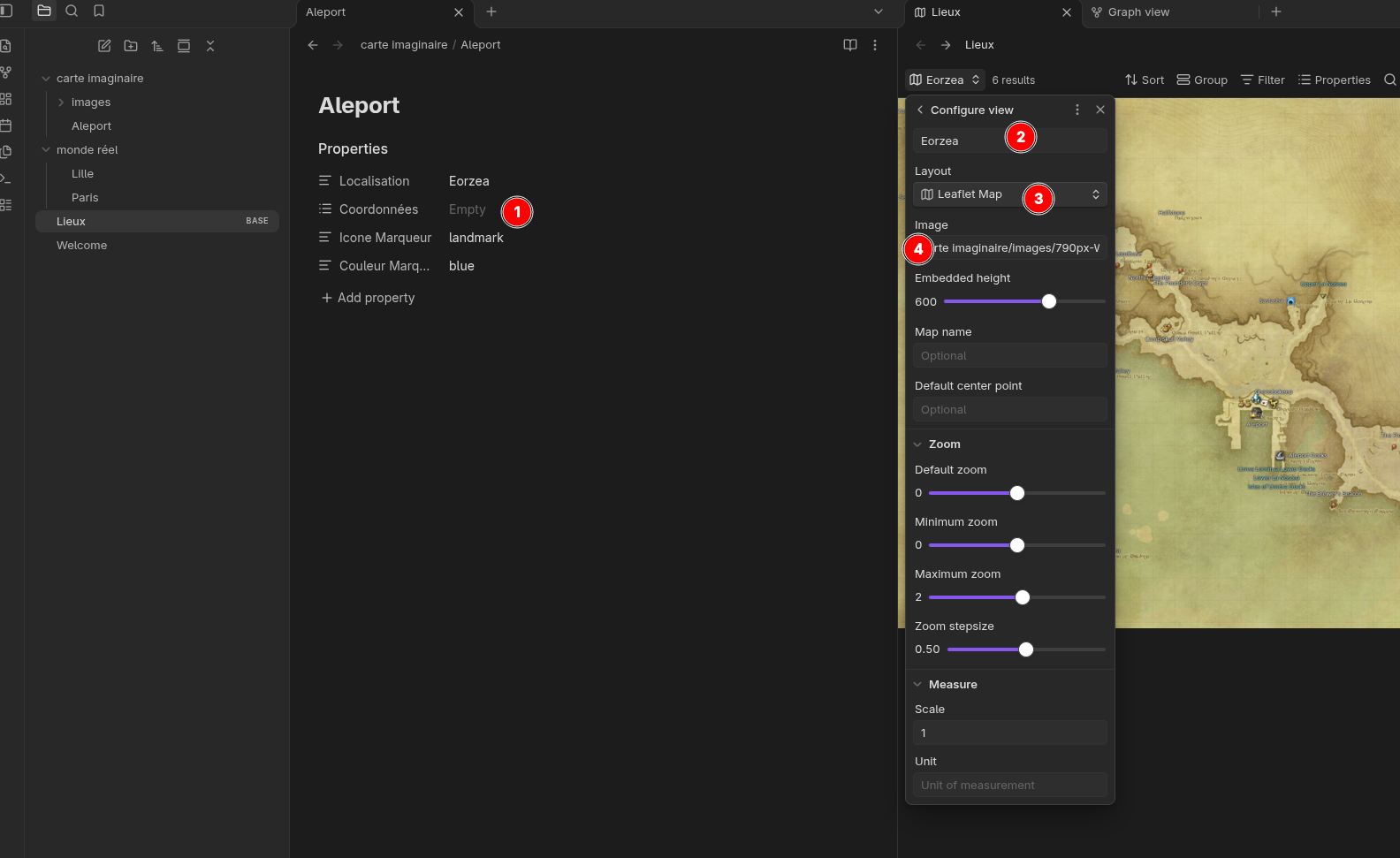
Création d’une vue pour le monde imaginaire
Les paramètres seront toutefois différents :
- On vide des coordonnées pour ne pas risquer de polluer la carte réelle — sauf à avoir mis en place les filtres adaptés
- On nomme la vue “Eorzea”
- Le “layout” sera Leaflet Map cette fois
- Image : choisissez celle de votre carte
Fermez la boîte de dialogue, et votre carte s’affiche désormais.
Maintenant, comment gérer les coordonnées des lieux ? Facile, comme pour la vue monde réel, vous pouvez cliquer droit sur un emplacement. Ici, choisissez “Add marker to note”, une nouvelle boîte de dialogue s’ouvre.
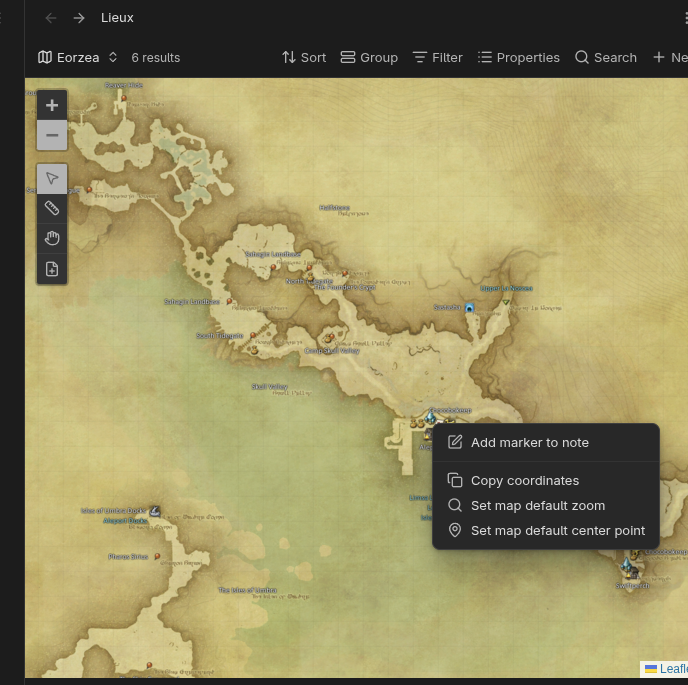
Ajouter un emplacement
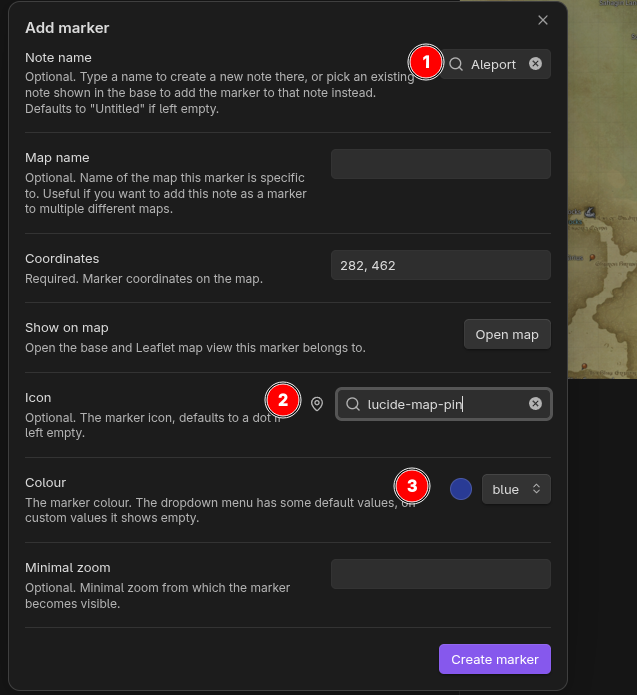
Configurer un emplacement
Ici je rajoute la ville Aleport avec les paramètres suivants :
- Note name : choisissez le nom de la fiche pour cette ville
- Icon : comme pour le monde réel, les icônes sont basées sur Lucide avec une différence dans le nommage. Ici, il faudra toujours préfixer avec
lucide-suivi du nom de l’icône. - Colour : choisissez celle qui vous convient dans la liste.
L’option “Minimal zoom” est pratique si vous avez une grande carte et que vous désirez configurer l’affichage du lieu à partir d’un certain niveau de zoom.
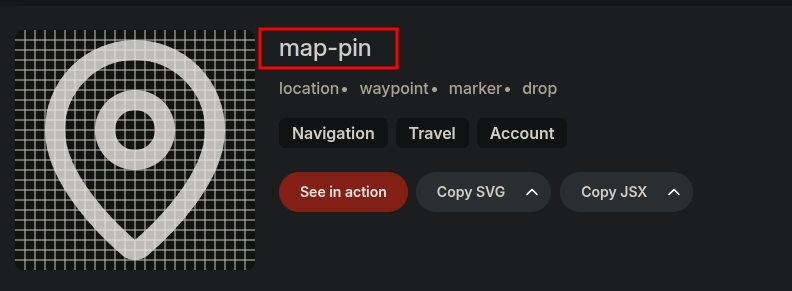
Pour l’extension Leaftlet Map, il faut préfixer le nom de l’icône par ’lucide-'
Aleport s’affiche désormais sur la carte, cliquer dessus ouvre la fiche
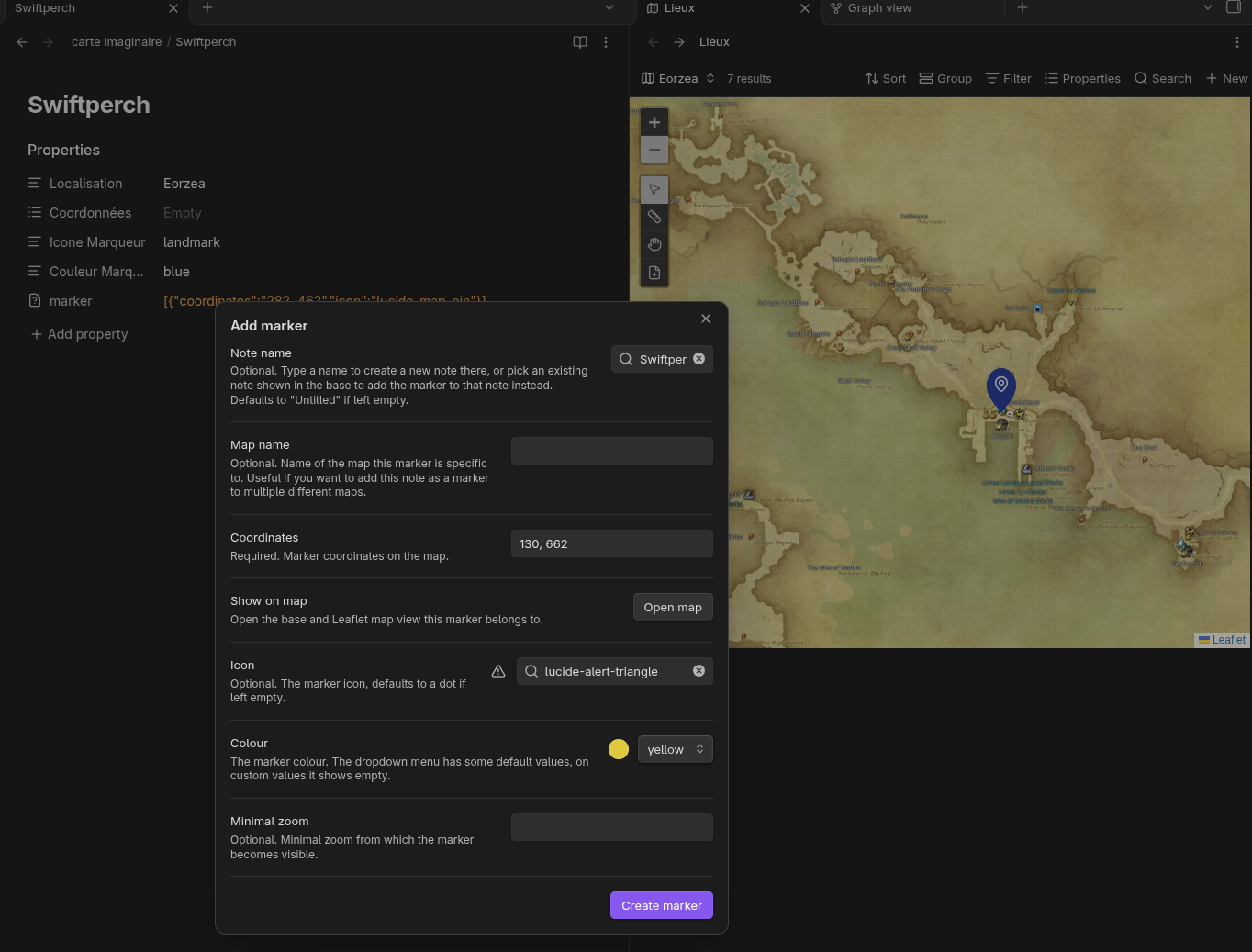
Nous faisons de même avec Swiftperch au sud-est
Filtrer les emplacements
Sur les fiches imaginaires, j’ai ajouté une propriété “Type” avec comme valeur “Ville” pour celles-ci, et “Donjon” en rouge pour l’île de l’Umbra (au sud-ouest).
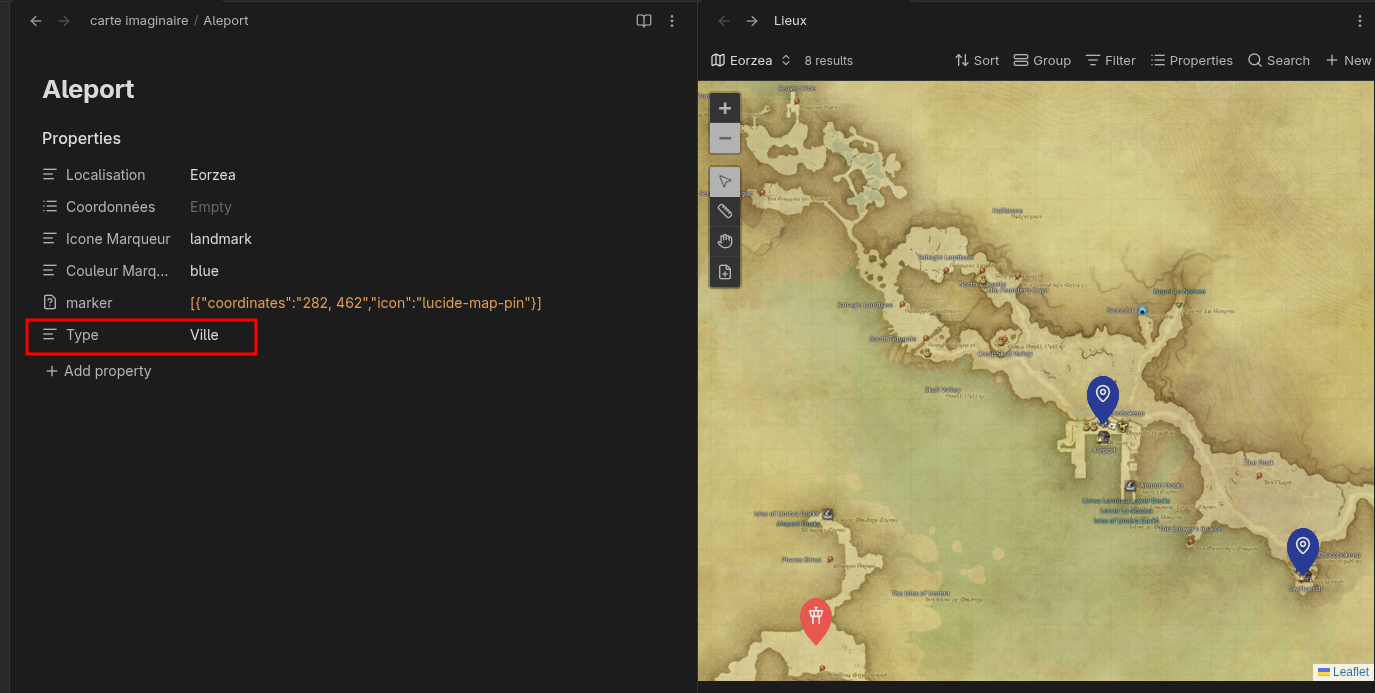
La carte de la region avec trois lieux de deux types différents
Nous créerons une nouvelle vue (qu’on peut dupliquer depuis Eorzea) appelée “Villes d’Eorzea”. Ensuite, cliquez sur le bouton “Filter”.
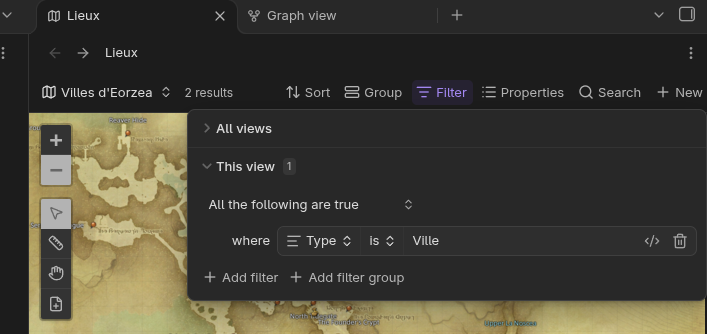
On filtre par Type pour n’afficher que les Villes
Configurez “This view” avec la condition suivante : where "Type" "is" "Ville".
Le donjon des îles de l’Umbra n’apparaît plus.
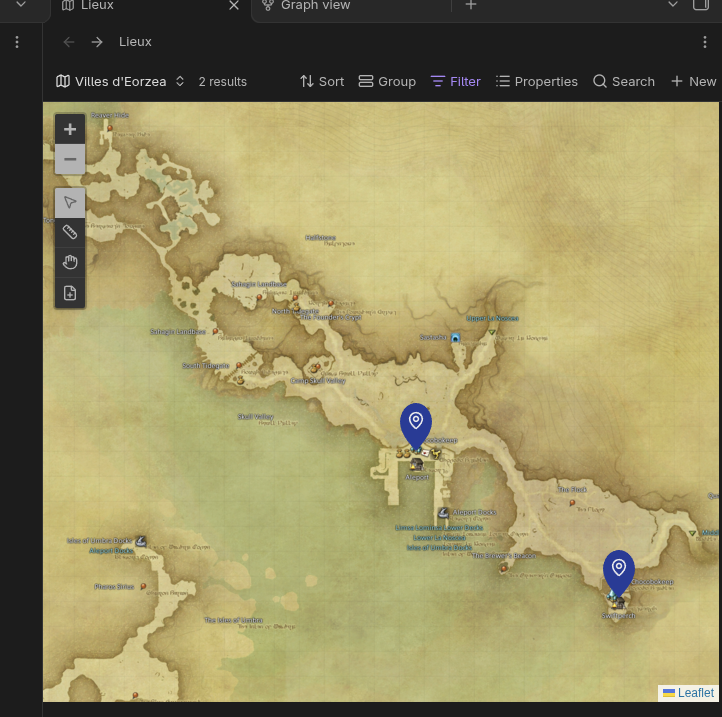
Seules les villes s’affichent
Ainsi, vous pouvez jouer avec les propriétés pour définir autant de paramètres que voulu pour filtrer votre carte afin d’avoir la meilleure lisibilité. Par exemple, pour retracer le parcours d’un personnage, le circuit d’une caravane, etc.
Et voilà une autre fonctionnalité bien pratique d’Obsidian. Comme toujours, n’hésitez pas à me faire part de vos retours ou de vos idées pour ce genre de tutoriel 😉